keskiviikko 23. lokakuuta 2013

Kuinka ladata GDR3-päivitys WP8-puhelimeen ilmaiseksi

Onhan tästä taas aikaa kun viimeksi kirjoitteli mutta palataan nyt hetkeksi linjoille. Kiirettä pitää ja paljon onkin tullut tuotteita mistä pitäisi tehdä arvostelut ja testaukset. Kaikki aikanaan mutta nyt keskitytään ehkä joillekin vanhaan tietoon, kuinka ladata GDR3-päivitys WP8-puhelimeen ilmaiseksi.

Microsoft julkaisi tuotta jokunen aika GDR3-päivityksen WP8-puhelimiin. Tätähän ei saa ellei ole itse kehittäjä. Tässä kuitenkin pieni kierto tie millä saat tuon päivityksen ladattua. Olen testannut tämän omalla Lumia 1020:lla.

Mitä GDR3-päivitys tuo? Se selviää alla olevasta videosta.


Vaatimukset:
- Sinulla tulee olla MS/Live-tunnus ja se tulee olla aktiivinen
- Tarkista, että puhelimen WP8-käyttöjärjestelmä on uusin mitä saat

VAROITUS ENNEN JATKAMISTA!
Kun asennat GDR3-päivityksen paluuta vanhaan ei ole!

1. Mene App Studion -kotisivuille.
2. Kirjaudu siellä omilla MS/Live-tunnuksilla sisään sivustolle ja hyväksy käyttöehdot. Jos olet jo kirjautunut, niin etusivulla on nappi/linkki Start building. Klikkaa tätä ja tämän kautta pääset myös hyväksymään kyseiset käyttöehdot. Mitään muuta ei tarvitse tehdä.
3. Lataa Preview for Developers -ohjelma Windows Phone Storesta puhelimeen.
4. Avaa ohjelma ja kirjaudu MS/Live-tunnuksilla sisään ja hyväksy käyttöehdot.
5. Mene puhelimen päivitysosioon ja tarkista päivitykset.
6. Puhelimen pitäisi ladata 3 päivitystä ja sen jälkeen asentaa nämä.
7. Nyt sinulla on GDR3-päivitys WP8-puhelimessasi.

lauantai 12. lokakuuta 2013

Qi-yöpöytä

Koska Lumia tukee Qi-latausta, joko erillisellä kuorella tai riippuen mallista suoraan, niin päätin kopioida erään ruotsalaisen idean tänne Suomen maalle myös. Alla olevasta videosta selviää idea.


Itse käytin nykyistä yöpöytääni tämän toteuttamiseen. Tekeminen aloitettiin sillä, että katsottiin päälilevyn alta oikea kohta ja siihen sitten käsisirkkelillä tehtiin pieniä viiltoja. Näiden avulla saatiin tehtyä tarpeeksi syvä upotus, että Nokian DT-900 -latausalusta mahtui sisään ja laatikkokin vielä menee kiinni.

Tässä vielä lopuksi mihin päädyttiin.


Kuvan puhelin on Lumia 1020 tähän sopivalla latauskuorella. Artikkeli vielä 1020 on tulossa kun saan sen vain kirjoitettua.

sunnuntai 15. syyskuuta 2013

Nokia Lumia 720 (kelt.)

Esipuhe

Sanotaan näin, että olen oikeasti aika tuuliviiri elektroniikan osalta ja etenkin puhelimissa. Niitä välillä tulee ja menee. Nyt olen pääsääntöisesti käyttänyt Applen iPhone 5:sta ja kun tulevasta puhelimesta oli jo kaikki saatu selville, ajattelin, että nyt on hyvä kohta kokeilla Windows Phonea. En kuitenkaan suoraan mennyt kalliimpiin malleihin vaan ostin Nokia Lumia 720 –puhelimen.

Miksi sitten Lumia 720? No, tätä mietittiin pitkään ja hartaasti. Perusteluina ovat seuraavat kuten akkukesto, koko ja tuntuma. Aluksi oli tarkoitus ostaa Lumia 820 mutta en kuitenkaan päätynyt tähän koska luin huonosta akkukestosta. Värin kohdalla halusin vain väriä elämään koska aina puhelimet olleet mustaa tai valkoista.

Käyn tässä arvostelussa kyseistä puhelinta lävitse ja vertailen vähän sekalaisesti kyseistä puhelinta eri puhelimiin mitä tässä on tullut käytettyä.

Ominaisuudet.

Myyntipakkaus

Kuten muutkin valmistajat on Nokia myös alkanut panostamaan myyntipakkauksiin, koska tästä alkaa se ensimmäinen kosketus siihen mitä puhelin on.

Puhelin toimitetaan siistissä paketissa missä kuvataan itse puhelinta eri väreissä ja tämän ominaisuuksia.

Mukana toimitetaan itse puhelimen lisäksi USB-laturi, USB-johto, Handsfree-kuulokkeet, SIM/Muistikorttipaikan avaustyökalu ja ohjekirjat.


Puhelimen esittely

Puhelimessa on 4,3” kokoinen näyttö, joka on hiukan isompi kuin iPhone 5:ssa, tämä oli yksi syy mitä hain puhelimesta. Näytön kokoa isommaksi, tämä eritoten toimii parhaiten kun ajelee autolla paljon ja navigoi.

Puhelimen yläosasta löytyy kuulokeliitäntä ja SIM-kortin telakan paikka. Oikealta sivulta löytyy äänenvoimakkuus-säätimet, virta/herätys-nappi ja kameran laukaisin. Alaosassa on microUSB-liitäntä, jonka avulla onnistuu lataus ja mahdolliset datan siirrot. Tosin langattomuus on tullut ja Skydrive toimii hyvin tätä asiaa toteuttamassa. Vasemmalta sivulta löytyy SD-kortin telakan paikka.

Takana sijaitsee itse kamera ja langattoman lataus kuoren pinnit.


Käyttökokemukset

Olen kyseistä puhelinta käyttänyt siitä asti kun Elop myi Nokian Microsoftille. Tänä aikana puhelinta on testattu joka päiväisessä työkäytössä, että myös viihdepuolella.

Nokian Here Mapsit ovat mielestäni aivan surkeat. Tämä on tullut hyvin esille sillä, että kun etsit jotain yritystä nimellä, niin tämähän ei näitä löydä. Itse karttapohjat ovat hyvät ja toimivat. Tämä näkyy siinä, että latasin Storesta Google Maps –ohjelman, joka kuitenkin käyttää itse Nokian karttajapohjia mutta osaa hakea paremmin yrityksen nimellä tiedot jne. Nokia Drive toimii navigoinnissa hyvin ja koska olen aikaisemmin käyttänyt Google Mapsia Androidilla, että iOS:lla, niin tämän tuomat lisäinformaatiot kuten nopeusrajoitukset ja nopeus ovat tervetulleita ominaisuuksia. Jostain syystä kuitenkin eräänä päivänä navigoidessa Drive hukkasi paikan ja ei löytänyt tätä kunnes suoritti uudelleen reitityksen antamalla kohteen uusiksi. Ehkä jokin bugi tai vastaava? Ken tietää…

Kamera toimii vallan mainiosti kuvauksesta ja tällä saakin hyvää jälkeä. Tässä linkin takana muutama kuva kameralla.

Käyttöliittymään oli helppo päästä sisälle ja osa syyksi voidaan tähän laskea Lumia 900 kokemukset ja, että Windows Phonen käyttöliittymä on koitettu tehdä helpoksi sisäistää. Itse ohjelmat toimivat hyvin ja kaikki tarpeellinen on toistaiseksi löytynyt vaikka jotain aina tuntuu välillä puuttuvan mutta eipä tämä ole käyttämistä haitannut. Tähän on vain syynä se, että eri kehittäjät eivät vain halua vielä tukea Windows Phonea mutta ehkä tämä asia muuttunee tulevaisuudessa tulevien uusien mallien avulla.

Akkukesto on laitteessa hyvä ja tätä edes auttaa Battery Saver -ominaisuus, jonka voi aktivoida tai antaa sen tehdä automaattisesti työnsä. Tämä on mukava lisä ja tällä voikin lisätä yllättävän paljon puhelimen käyttöaikaa. Toki sulkeehan tämä datan jne. pois mutta puhelut ja tekstiviestit tulevat kyllä läpi. Datakin toimii niissä ohjelmissa kun käynnistät ohjelman eli automaattinen datan käyttö estyy. Normaalisti kun olen käyttänyt Android tai iOS –laitteita on akku lopahtanut normaalin työpäivän puitteissa mutta nyt olen päässyt helposti yli 3 päivään.

Yhteenveto

Puhelin on hintaisekseen toiminnaltaan verrattavissa high end –puhelimiin vaikka speksit eivät olekaan niin kovat. Tällä hetkellä Lumia 720 irtoaa kaupasta 229€ hinnalla. Lumia-malliston puhelimilla ominaisuudet hintaan nähden ovat hyvät ja tätähän ei koskaan uskoisi ennen kuin uskaltaa kokeilla.

Plussat ja miinukset

+ Akkukesto
+ Koko käteen ja paino
+ Kamera
+ Skydrive

- Nokia Drive sekoilut
- Langaton lataus

maanantai 26. elokuuta 2013

Android Q88 - FaaastJB v2.5 rommin flashays

Esipuhe

Murosta pongattiin jälleen kerran halpoja tabletteja seuraavasta triidistä. Näitä piti sitten tilailla parin kappaleen verran. Vakiona kyseinen tabletti kyllä toimii hyvin mutta pientä twiikkausta laittamalla kuten uuden rommin päivittäminen nostaa laitteen käyttömukavuutta huomattavasti. Uuden rommin flashays laitteeseen tarkoittaa sitä, että tämä korvaa nykyisen rommin kokonaan. Seuraavaksi siis käsitellään miten tämä uuden rommin flashays tehdään.

Alkuvalmistelut

Tarvitaan flashays-ohjelma Livesuit 1.11, jonka saat ladattua tästä. Tämän lisäksi tarvitaan itse rom, jonka saat ladattua tästä. Näiden kahden lisäksi tarvitaan vielä pieni fix-paketti, joka korjaa kameran, G-sensorin ja itse kosketusnäytön, tämän saat ladattua tästä (Kiitos käyttäjälle patapovich).

Ohjelmien lisäksi tarvitaan tietokone mikä sisältää esim. Windows 7 -käyttöjärjestelmän ja USB-microUSB-kaapelin.
 
Kun nämä kaikki on ladattu, on aika aloittaa.

Livesuit 1.11

Aloita tekemällä uusi kansio mihin purat Livesuit-paketin LiveSuitPack111.exe -tiedoston. Kun olet purkanut tämän kyseisen  LiveSuitPack111.exen tähän kansioon, aja tuo  LiveSuitPack111.exe. Tämä purkaa itse ohjelmiston tähän kansioon. Tämä Livesuit sisältää myös tarvittavat ajurit tabletille, jotta se voidaan flashata.

Tabletin ajureiden asennus

Ajureiden asennus tapahtuu seuraavasti. Aluksi tabletti tulee sammuttaa. Sammutuksen jälkeen pidä vol - tai vol + näppäintä pohjassa, kytke microusb-johto tablettiin ja paina kuusi kertaa virta-näppäintä. Tämän jälkeen laite menee palautus/flashays -tilaan, ruutu jää mustaksi mutta laite tunnistuu tietokoneessa ja tämä kysyy ajureita. Tarvittavat ajurit löytyvät Livesuit-ohjelman UsbDriver-kansiosta. Kun olet asentanut nämä ajurit tabletille, niin tulisi näkyä seuraava laite Windowsin Device Managerissa.


Voit jättää tämän jälkeen tabletin tähän tilaan tai palauttaa sen normaaliin tilaan, pitämällä virta-nappia pohjassa, jotta tabletti sammuu ja käynnistää sen uudelleen normaaliin tapaan, painamalla virta-nappia hetkisen.

Ajureiden jälkeen on aika siirtyä itse flashaykseen.

FaaastJB v2.5 rommin flashays

Rommin asennus aloitetaan purkamalla tämän paketti, jonka sisältä paljastuu FaastJB-v.2.5-full.img -tiedosto. Tämän jälkeen voidaan käynnistää Livesuit-ohjelma tämän Livesuit.exesta. Ohjelman aloitusnäkymä on seuraavanlainen:


Tästä voidaan jatkaa, joko valitsemalla Yes, jolla mennään suoraan flashaykseen tai sitten No, jos halutaan katsoa itse ohjelmaa. Valitaan tässä nyt alkuun No ja käydään itse ohjelmaa lävitse. Toki voit skipata tämän ja siirtyä seuraavaan kohtaan mikä tulee Yes-napin jälkeen.


Ohjelman ensimmäisestä kuvakkeesta voidaan valita image-tiedosto, toisesta voidaan tehdä valitun imagen päivitys, kolmannesta saadaan sama wizard käyntiin mikä näkyikin heti ensimäisenä. NetSync ei oikeastaan tee mitään ja toki saat sitä tutkia rauhassa, jos haluat. User Guide sisältää käyttöohjeen mutta tätä et välttämättä tarvitse, toki saat selata sitä, jos haluat. Viimeisestä vaihtoehdosta, Exit kyseinen ohjelma sammutetaan, jos sammutat ohjelman normaalista oikean yläreunan X-painikkeestä tämä menee alapalkkiin piiloon.

Seuraavaksi siis flashaykseen. Käynnistä ohjelmasta Wizard Upgrade klikkaamalla tämän nappia. Tästä aukeaa aloitusruudussa nähty LiveSuite User Wizard.


Tästä ikkunasta valitaan Yes, jotta voidaan jatkaa eteenpäin. Tämän jälkeen kysytään mitä halutaan tehdä, valitaan tästä ikkunasta Mandatory.


Kyseisen ikkunan jälkeen, ohjelma kehoittaa irroittamaan tabletista muistikortit ja muut johdot, toimi näin ja paina Next.


Nyt ohjelma kysyy image-tiedostoa. Tämän antaminen tapahtuu siten, että klikkaat Yes, jonka jälkeen eteen aukeaa resurssienhallinta, mistä voit valita FaastJB-v.2.5-full.img -tiedoston ja avata tämän. Kun tämä on tehty siirrytään eteenpäin.


Imagen annon jälkeen ohjelma kertoo miten tabletin saa flashays/palautus -tilaan. Ajurit voi myös asentaa tässä vaiheessa. Palautus/flashays -tilaan pääsi seuraavasti. Aluksi tabletti tulee sammuttaa. Sammutuksen jälkeen pidä vol - tai vol + näppäintä pohjassa, kytke microusb-johto tablettiin ja paina kuusi kertaa virta-näppäintä. Tämän jälkeen laite menee palautus/flashays -tilaan, ruutu jää mustaksi mutta laite tunnistuu tietokoneessa. Tämä ikkuna häviää automaattisesti tai jos ei häviä klikkaa finish, tämän jälkeen ohjelman tulisi kysyä miten kyseinen palautus/flashays tehdään. Itse valitsin tähän Format Upgrade Moden eli painoin Yes, jonka jälkeen ohjelma vielä varmistaa, että haluatko varmasti tehdä sen. Valitse tähän Yes vielä, mutta tarkista, että siinä lukee Format Upgrade Mode.


Näiden kaikkien jälkeen ohjelma aloittaa flashayksen ja se vie noin 3-5 minuuttia, jos sitäkään. Lopuksi tabletti boottaa normaalisti ja edessä aukeaa Androidin lukitusruutu. Koska laite on vielä kytkettynä tietokoneeseen tämä alkaa asentamaan ajureita. Odota, että nämä ajurit ovat asentuneet, koska näiden tulee olla asentuneet, jotta adb.exe tunnistaa laitteen ja tälle voidaan ajaa fixit. Tässä vaiheessa ei vielä kosketusnäyttö toimi, joten seuraavaksi tulee ajaa fixit.

Fixien ajaminen

Alussa ladattiin a13_pfdq88d_FaaastJB.zip -tiedosto. Pura kyseinen tiedosto omaan kansioon, josta pitäisi löytyä run.bat -tiedosto. Pidä tabletti liitettynä tietokoneessa ja aja kyseinen run.bat -tiedosto. Ruudulla tulisi näkyä komentokehoite, mikä suorittaa adb.exellä eri komentoja ja ajaa kyseiseen tablettiin tarvittavat fixaus tiedostot. Lopuksi tämä pyytää painamaan jotain näppäintä jatkaaksesi, eli paina jotain. Nyt tabletti boottaa ja kosketusnäytön pitäisi toimia. Jos näin on, niin homma on kunnossa ja käytössäsi on FaaasJB v2.5 rommi fixeineen.

Jos kuitenkaan tällä fixillä ei lähde homma toimimaan kokeile seuraavia fixejä. Lataa solomonsam, zet ja a13midq88_faast -paketit. Kun olet ladannut paketit, pura nämä omiin kansioihin ja aja näistä run.bat -tiedostot vuorotellen seuraavasti, ensimmäisenä solomonsam-paketti, jonka jälkeen komentokehoite pyytää painamaan jotain näppäintä ja laite käynnistyy uudelleen. Kun tämä paketti on ajettu suorita seuraava paketti samanlailla ja myös viimeinen samaan tapaan. Nyt kun tämä on tehty kokeile lähteekö kosketusnäyttö toimimaan vai ei. Voit joutua ajamaan paketit vielä kertaalleen. Näistä myös kiitos käyttäjälle patapovich.

Mahdollisia vikatilanteita

Vikatilanteita ja ongelmia voi tulla vaikka missä kohtaa mutta tässä muutama vinkki. Tarkista, että ajurit ovat asentuneet oikein ja tabletti näkyy Device Managerissa.

Jos fixien ajaminen ei onnistu, voit tarkistaa itse adb.exe:llä tunnistaako tämä laitetta. Tämä tapahtuu siten, että mene komentokehoitteella purettuun fix-kansioon ja aja komento adb.exe devices, tämän tulisi listata allaan koneessa näkyvät Android-laitteet. Jos laitetta ei näy, irroita usb-johto ja liitä laite uudelleen. Tabletin ruudussa pitäisi näkyä, että Developer mode/USB Debugging on aktivoinut.

Muita Android-laitteita ei adb.exe tunnista ellei näissä ole aktivoituna Developer mode/USB Debugging -tilaa.
 

Lopuksi

Toivottavasti kyseisestä ohjeesta on jollekin hyötyä ja jos ei ole, niin kirjoittele kommenttia tai kysele Murosta apuja alussa mainitusta triidistä.


maanantai 12. elokuuta 2013

Acer ICONIA W700P 11.6" Full HD/Intel Core i3-2365M/4 GB/64 GB SSD/Windows 8 Pro -tablet + näppäimistö

Esipuhe

Tässä tuotetestissä käydään lävitse Acerin valmistama Windows 8 –tablettia. Kyseisen tuote valittiin pitkän ja hartaan harkinnan jälkeen testattavaksi. Tätä tuotetta valittaessa painotettiin tehoa, painoa ja kokonaisuutta.

Nyt olen kyseistä laitetta käyttänyt jonkin aikaa ja pystyn jakamaan siitä tietoa muillekin.

Kyseiset kuvankaappaukset on otettu suoraan laitteella käyttäen vain Windowsin omaa Snipping toolia ja muut kuvat iPhone 5:lla.

Tabletin ominaisuudet

  • Prosessori: Intel Core i3-2365M Dual-Core 1.4 GHz 
  • Käyttöjärjestelmä: Windows 8 Pro (64-bit) 
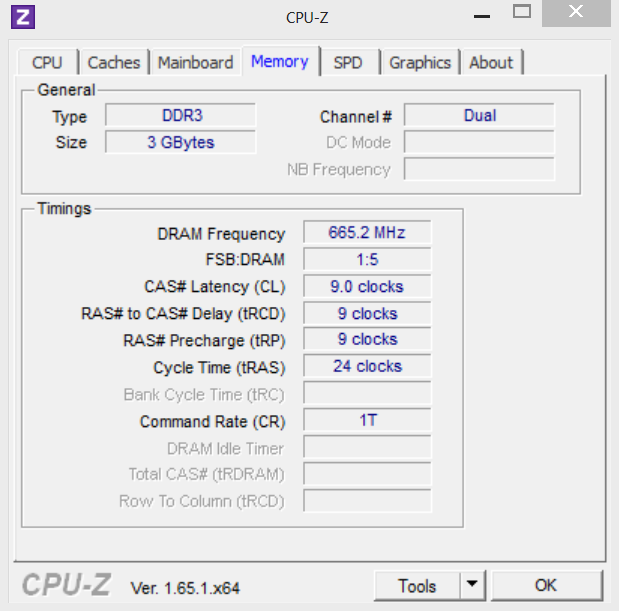
  • Muisti: 4 GB DDR3 SDRAM, 64 GB eMMC 
  • Näyttö: 11.6" Full HD IPS-paneeli, 10-pisteinen kosketusnäyttö, tarkkuus 1920 x 1080, laajat katselukulmat 
  • Näytönohjain: Intel HD Graphics 3000 
  • Yhteydet: Wi-Fi 802.11 b/g/n, Bluetooth 4.0+HS 
  • Etukamera: 720p HD, tarkkuus 1280 x 720 
  • Takakamera: 1080p Full HD, 5 megapikseliä, tarkkuus 2592 x 1944 
  • USB: 1 x USB 3.0 
  • Ääniliitäntä: 3.5 mm ääniliitäntä 
  • Näyttöliitäntä: Micro-HDMI 
  • Tunnistimet: gyroskooppi, kiihtyvyysanturi, e-kompassi, valontunnistin 
  • Painikkeet: äänenvoimakkuus ylös/alas, rotaatiolukko, Windows-painike, virtapainike 
  • Akku: Acer PowerSmart Li-polymer, 54 Wh, 4850 mAh, 3-kennoinen 
  • Akun kesto: n. 8 tuntia 
  • Laitteen mitat (L x S x K): 295 x 191 x 9.15/11.9 mm 
  • Paino: 0.95 kg 3-kennoisella akulla 
  • Ohjelmistot: Acer Backup Manager, Skype™, Microsoft® Office 2010 Trial, Norton™ Online Backup Trial, Evernote, McAfee® Internet Security Suite Trial 
  • Mukana suojakuori integroidulla näppäimistöllä ja MicroHDMI-VGA-adapteri
Hintaa kyseisellä tuotteella on Verkkokauppa.comissa 699,90€.


Tabletin esittely

Tabletti toimitetaan siistissä pahvilaatikossa minkä päälipuolta kuvaa itse tuotteen kuva. Takapuolella ei ole mitään muuta kuin tuotteen sarjanumero.


Tabletti on hyvin siististi pakattuna laatikkoon ja Acer on selkeästi lähtenyt hakemaan applemaista kuvaa tuotteen avaamisesta. Koska ensimmäinen kokemus tuotteeseen alkaa jo sitä purkaessa paketeistaan. Mukana toimitetaan itse laite, laturi, kynä ja mHDMI to VGA –adapteri.

Tabletin etupuolelta löytyy ylhäältä kamera ja tämän merkkivalo. Alaosassa on Windows-näppäin.


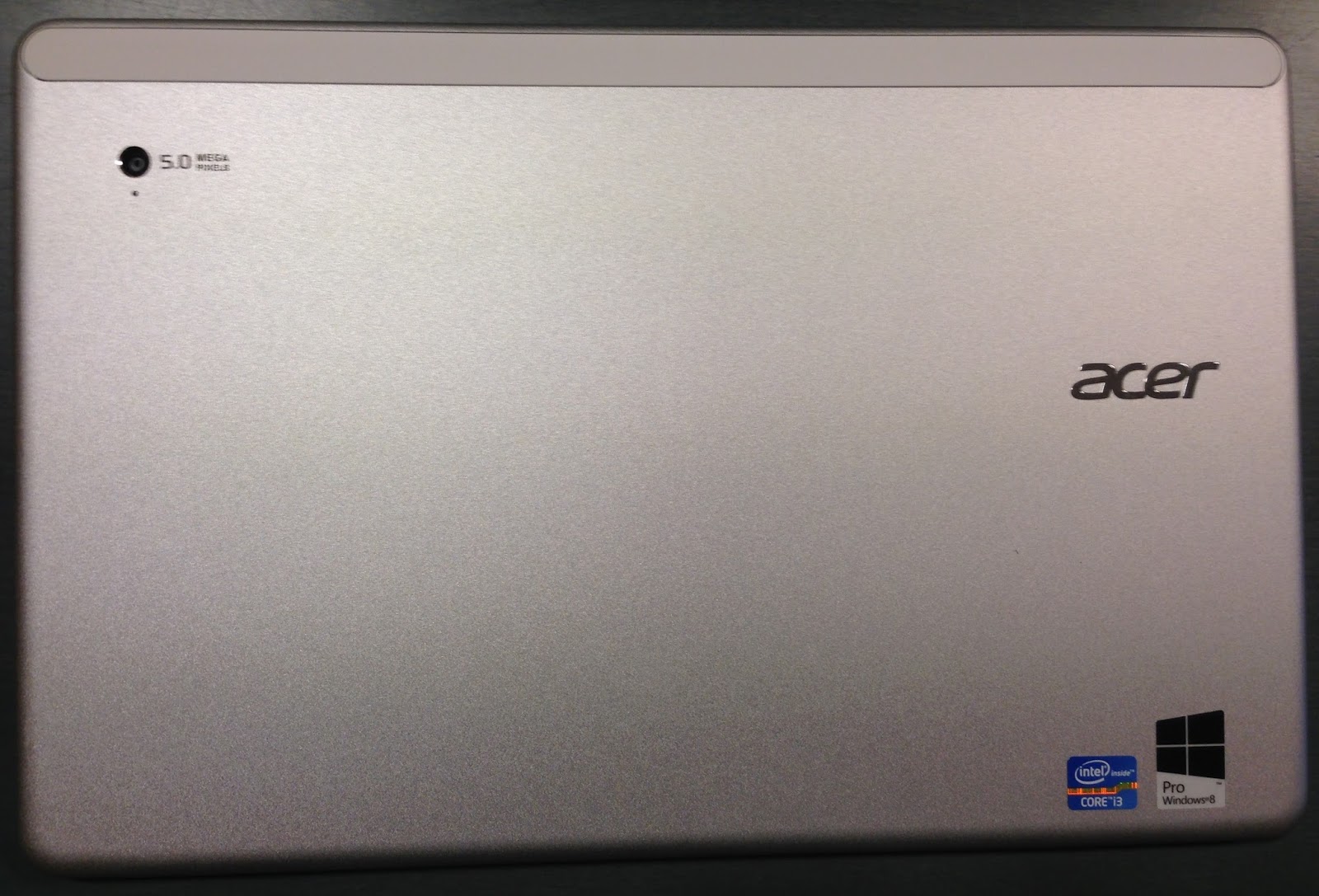
Takapuolelta löytyy kamera ja tämän merkkivalo.


Yläosasta löytyy kierronlukitus-vipu ja tuuletusaukot.


Alaosasta löytyy pieni reikä, joka on nollauspainike ja kaiuttimet. Vasemmassa reunassa sijaitsee mikrofoni, mHDMI-liitäntä, USB3.0-liitin ja DC-liitin.


Oikeassa reunassa on virta/sleep-painike, voimakkuuden säätöpainikkeet ja 3,5mm ulostulo.


Tuotteen mukana toimitetaan myös Bluetooth-näppäimistö, mikä toimii samalla suojakuorena. Tämän vasemmasta reunasta löytyy microUSB-liitin, jonka avulla voidaan kyseinen näppäimistö ladata. Näppäimistön päällä sijaitsee virtapainike, jolla voidaan hallita näppäimistön sammuttaminen ja parittaminen. Tämän lisäksi ledit, jotka kertovat näppäimistön tilan.


Testitulokset


Testien aikana maksimi lämmöt prosessorilla olivat noin 68 asteessa.

SuperPi


Windows 8 asennus

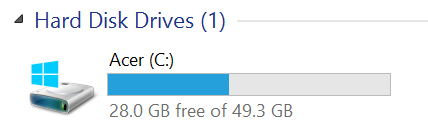
Kun tarvittavat tulokset sain ajettua, niin päätin vielä asennella Windows 8:n kyseiseen laitteeseen uudelleen. Tämän asennuksen jälkeen koneeseen vapautui päivitysten jälkeen noin 40Gt tilaa, joka on noin 10Gt enemmän kuin ennen uudelleen asennusta. Aluksi koitin WDS:n kautta tehdä asennusta mutta en saanut kyseistä laitetta boottaamaan verkon kautta, joten tein tämän sitten vanhaan tapaan DVD-levyltä.

Ennen uudelleen asennusta oleva kiintolevyn käyttö.


Käyttökokemukset

Kyseisessä tabletissa riittää ainakin tehoja tarpeeksi omaan käyttööni. Kyseinen tabletti tuleekin vain ohjelmistojen ajoon ja muutaman tietokannan pyörittämiseen mihinkä se on riittävä. Windows Storesta löytyvät pelit pyörivät ongelmitta.

Tabletti on mukavan tuntuinen käsissä ja ilman suojakuorta tämä onkin kevyt mutta suojakuoren kanssa paino nousee ja tämän kanssa käyttäminen vaatii aina tabletin asettelun pöydälle.

Näyttöön tulee todella herkästi sormenjälkiä, mikä ei sinällään ole yllätys tässä laitteessa. Valitettavasti Acer ei kuitenkaan toimita mukana liinaa. Vaikka jälkiä tuleekin, niin nämä eivät juurikaan haittaa itse laitteen käyttöä. Näyttö on kirkas ja värit toistuvat hyvin.

Ainoastaan pientä miinusta tulee siitä, että toista USB-porttia olisi kaivannut ja jos kaiuttimet ovat liian kovalla alkaa tabletin runko resonoimaan, joka sitten aiheuttaa tämän, että ääni menee puuroksi.