tiistai 17. kesäkuuta 2014

Zalman ZM-VE400, ulkoinen kiintolevykotelo/virtuaaliasema

Esipuhe

Päivittäin olen tekemisissä eri asennusmedioiden kanssa. Osa näistä on USB-tikulla tai CD/DVD-levyllä. Mediat toimivat mutta niiden kanniskelu mukana on oma työnsä ja ainainen muistaminen, että jäikö nyt jokin USB-tikku koneeseen vai ei. Tästä syystä aloin tutkimaan miten voisin helpottaa kyseistä tilannetta. Internetin ansiosta vastauksen etsimiseen ei kauaa mennytkään. Törmäsin nimittäin Zalmanin valmistamaan ulkoiseen kiintolevykoteloon ZM-VE400. Tämän kotelon erikoisuutena on kiintolevyllä olevan tavaran kryptaaminen (AES256bit) mutta myös se tärkein, että saan kyseisen kotelon avulla emuloitua ISO-tiedostoa suoraan tietokoneella virtuaalisena BD-asemana.

Laitteen esittely

Zalman on toteuttanut kiintolevykotelon paketoinnin pahviseen laatikkoon, josta heti huokuu selkeästi Kiina. Laatikkoa koristavat laitteen väriversiot, että takana laitteen ominaisuudet.


Mukana kiintolevykotelon lisäksi toimitetaan ”nahkainen” suoja, pieni ruuvari, ruuveja, USB-johto ja pikaohjeet.


Itse laite on jonkin verran 2,5”-kiintolevyä isompi. Tämä johtuu siitä, että päälle on asetettu pieni näyttö, jossa näkyy info-tekstiä, että laitteen tila mitä sillä tehdään tai missä tilassa se nyt on. Näiden lisäksi pääli puolta koristavat numeronäppäimet.


Laitteen ominaisuudet

Koko: 146(Pituus) x 80.8(Leveys) x 14(Korkeus)mm
Paino: 91g (ilman kiintolevyä)
Materiaalit: Alumiinisekoitusra ja muovia
Ulkoinen liitäntä: USB1.1 Max. 12Mbps, USB2.0 Max. 480Mbps, USB3.0 Max. 5Gbps
Sisäinen liitäntä: S-ATA I/II
Yhteensopivan kiintolevyn koko: 2.5"(9.5mm HDD/SSD)
Virta Input : DC +5V (USB käyttöinen)
Tuetut käyttöjärjestelmät: Window 98 / ME / 2000 / XP / VISTA / 7, Mac OS, Linux
Väri: Musta/Hopeinen

Käyttökokemukset

Asennettua kiintolevykoteloon kiintolevyn oli aika aloittaa tutkiminen. Itse kotelo voi toimia kolmessa tilassa; massamuistina, virtuaaliasemana tai Dual-tilassa (massamuisti ja virtuaaliasema). Valmistaja suosittelee, että käyttöjärjestelmää asennettaessa kotelon tilaksi valitaan vain virtuaaliasema. Olen tässä nyt muutamat Windows 7 -koneet asentanut tällä, niin toistaiseksi ongelmaa ei ole ollutkaan vaikka kotelo onkin Dual-tilassa. Itse kotelo kyllä näkyy asennusvaiheessa jos tehdään Windowsille mukautettu asennus, tämä auttaa RAID-ajureiden asennuksessa.

Itse kotelon käyttäminen on suhteellisen helppoa. Jos kryptaus on aktivoitu, niin tällöin kun kotelon liittää itse koneeseen tulee antaa aluksi pin-koodi, jonka jälkeen laite käynnistyy eteenpäin. Kryptauksen osalta tulee muistaa se, että kryptausta ei voida lennosta aktivoida tai poistaa. Tällöin aina kiintolevyllä oleva data tuhoutuu.

Päälipuolella olevat näppäimet eivät ole hipaisunäppäimiä vaan näitä tulee hiukan painaa. Tällöin haluttu näppäin menee perille asti. Aluksi oli hiukan kankeutta miten saada ISO-tiedosto virtuaaliasemaan mutta tämä tapahtuu seuraavasti. Kotelo käynnistyy suoraan Dual tai virtuaaliasema-tilassa alkuvalikkoon, jossa näkyvät yksitellen _ISO-kansioon asetetut ISO-tiedostot. Näitä voi selata nuolilla alaspäin ja tarvittaessa mennä itse kansioon sisään painamalla Enter tai nuolta oikealle. Taaksepäin pääsee painamalla nuolta vasemmalle. Numero 5:lla valitaan itse ISO-tiedosto virtuaaliasemaan, jonka jälkeen tämän käyttö voi edetä.

Päälipuolella sijaitsevalta näytöltä näkee suoraan missä tilassa kotelon on ja mikä on USB:n nopeus. Valikon takaa voi esim. asettaa kiintolevyn vain lukutilaan tai tarkastella kiintolevyn tietoja kuten lämpötilaa jne. Lisäksi kotelo voidaan pakottaa haluttuun tilaan tarvittaessa.

Koteloa ei tarvitse välttämättä poistaa käyttäjäystävällisesti koneesta. Riittää, että pitää numeroa 1 pohjassa, niin kotelo sammuttaa kiintolevyn ja ilmoittaa, että nyt voit irrottaa minut.

Yhteenveto

Vaikka kyseinen kotelo on ollutkin minulla vain pari päivää käytössä, niin tämä on auttanut ja helpottanut työskentelyä huomattavasti. Kotelo tekee sen mitä valmistaja lupaa. Ainoana huonoa puolena voisi sanoa, ehkä muovisuuden tunteen, että näppäimet mutta hintaisekseen laite on toiminnollisuuksiltaan toimiva. Suomenna hinta liikkuu oin 55-80€ välissä.

Kryptaus ei minulle ollut ns. pakollinen toiminta mutta se on oiva plussa koska voihan tämänkin unohtaa johonkin kiinni.

Plussat ja miinukset

+ Tekee sen mitä valmistaja lupaa
- Näppäimet
- Hintava

perjantai 6. kesäkuuta 2014

Nexus 5, 4.4.3 ja root

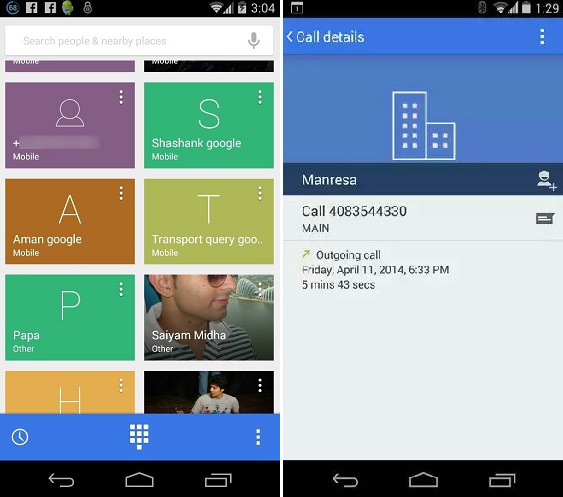
Pitkään odotettiin uutta päivitystä KitKattiin. Vihdoinkin se tuli ja mukana tuli vaikka mitä pientä fiksausta mutta ehkä suurin ja näkyvin muutos on Puhelin-ohjelma. Mielestäni siitä tuli simppelimpi ja ehkä hiukan massiivisempi mutta suunta on oikea.


Jotta tämäkin blogaus olisi jotenkin Insinöörimäisempi, niin käydään hiukan tuota päivitystä lävitse rootin osalta.

Itse tykkään Vanilla Androidista ja roottia olen oikeastaan tarvinnut vain mainosten poistoon. Odottelin tässä muutaman päivän tuota 4.4.3-päivityksen saapumista mutta kun ei tätä kuulunut oli aika käydä vilkaisemassa XDA-foorumia. Eipä siinä kauaa mennyt kun oikeat keskustelut sieltä löytyivät ja saatiin päivitys sisään. Tässä vähän vinkkiä miten säilyttää myös root päivityksen jälkeen.

1. Suuntaan seuraavaan keskusteluun.
2. Lataa tuolta OTA-päivitys. Tämä ladataan ihan Googlen palvelimelta.
3. Lataa myös uusin SuperSu.
4. Kun nämä on ladattu ja löytyvät puhelimesta, niin on aika bootata puhelin Recovery-tilaan. Itselläni Recovery-tilassa on käytössä Team Win Recovery Project.
5. Kun puhelin on käynnistynyt Recovery-tilaan, niin aja ensimmäisenä 4.4.3 OTA -paketti ja tämän jälkeen uusin SuperSU. Kun nämä on ajettu, niin voit myös tyhjentää Dalvik Cachen ja bootata puhelimen.
6. Puhelin käynnistyy kyllä mutta se ottaa hetken.
7. Lataa Play-kaupasta Root Checker ja tarkista onko root vielä olemassa, jos on, niin jatka päivittämällä Busybox. Muistutuksena vielä, että asenna BusyBoxin tiedostot seuraavaan polkuun /system/xbin.
8. Nyt kaiken pitäisi olla kuten ennenkin.

Jos tässä kuitenkin ilmenee ongelmia, niin tästä keskustelusta on hyvä aloittaa [INFO] Nexus 5 OTA Help-Desk.

Lähteet

sunnuntai 13. huhtikuuta 2014

DVB-kortin päivitystä (TBS6285)

Pitkästä aikaa paneudun VDR:n salaisuuksiin. Takaraivossa on pitkään jo kutitellut hiukan oman HTPC:n päivitys. Yksi mikä innoitti oli TBS6285. Tässä kortissa kuumotti eniten tuo, että tarjoaa neljä viritintä vain yhdellä antenni sisääntulolla ja tarvittaessa saa myös lähdön, jos haluaa jatkaa signaalia eteenpäin. Tätä varten olisi vielä hyllyllä odottamassa Terratec Cinercy C HD PCI. Tuota vielä vähän punnitsen, että tuleeko laitettua kiinni vai ei.

Lopulta päätinkin tuon kortin hommata mutta tämä tarkoitti, että pitäisi vaihtaa emolevy. Löysinkin sitten eräältä henkilöltä ylimääräisen emolevyn, jonka sain halvalla, niin pitihän tämä ostaa. Emolevyksi valikoitui Intel® DH67BL. Emolevyn vaihto meni ongelmitta mutta verkkoliitäntä aiheutti ongelmaa. Tämä johtui siitä, että koska emolevy vaihtui tuli tälle verkkoliitännälle nimeksi eth1 ja tätä tietoa ei oltu ifconfig-tiedostoon kerrottu. Tämän kun asetti sinne, niin homma pelitti vanhaan tapaan. Toki tulihan tätä varten tehtyä vaikka mitä kuten käännettyä uusimmat ajurit.

Tuo riittänee emolevyn tarinasta mutta sitten itse TBS:n DVB-korttiin. Aloitetaan spekseillä:

Main Features
Low profile design
Quad channel receiving simultaneously
DVB-T2/T/C SD or HD TV receiving
High-definition video, real-Time and scheduled video recording
High sensitivity DVB-T2 Quad Tuner for the best digital TV reception
Windows BDA driver and Linux Driver ready

Specifications

• DVB-T2/T
Receiving channel: VHF band and UHF band
Channel bandwidth: 6, 7, 8 MHz
DVB-T2/ T modulation type: QPSK, 16QAM, 64QAM, 256QAM
FFT mode: 1K, 2K, 4K, 8K, 16K, 32K
Code rate: 1/2, 3/5, 2/3, 3/4, 4/5, 5/6, 7/8
Guard internal:1/4, 1/8, 1/16, 1/32, 1/64, 1/128, 19/128, 19/256
Intermediate frequency
IF mode: low IF
Center IF Frequency: 3 ~ 5 MHz
Note: default 4MHz
RF-Input impedance 75Ω (IEC-DIN female)
RF-Output impedance 75Ω (IEC-DIN male)
TV card size: 130x68.6mm (length x height)
TV card weight: 84g
Power consumption: 6.7 – 9 W

• DVB-C
Fully compliant with DVB-C and ITU J83 A/B/C specifications
Receiving Frequency: 47~862 MHz Tuning Range
Input level: -65~-10dBm
16QAM, 32QAM, 64QAM, 128QAM and 256QAM Support
Symbol Rate: 0.87 to 9Mbaud

System Requirements
Windows 2000/XP/Vista/7/8 or Linux
Pentium 4 2.0 GHz, Pentium M 1.3 GHz
For HDTV: 2.6 GHz multi core processor
Hard disk with min. 1 GB free capacity
Sound and graphics card with support for DirectX 9 or higher
Available PCI Express x1, x4, x8 or x16 slot
CD/DVD drive for software installation

Package Contains
1 x TBS6285 DVB-T2/T/C Quad TV Tuner PCIe Card
1x Remote control
1x IR receiver
1x Aerial
1x Software CD
1x Low profile bracket
1x F connector

Kuten moni tarkkasilmäinen huomaakin, niin kortti on moneen asiaan pystyvä. Itseäni kiinnosti enemmänkin tuo DVB-C puoli, koska asun kaapelitaloudessa. Tilasin kortin eBaysta koska sieltä tämmöinen löytyi kohtuu hintaan noin 130€ posteineen. Kortin toimitusaika oli noin kaksi viikkoa ja tämän jälkeen alkoikin itse konfigurointi.

Aluksi Anyseen ulkoiset E30 -laitteet pois ja kopan sisään tämä TBS:n kortti. TBS:n ajurit eivät vielä ole Linuxin kernelissä ja eivät taida koskaan ollakaan, niin ajurit löytyvät TBS:n sivuilta. Hiukan tarinaa alkuunsa ennen kuin pääset lukemaan konfiguroinnin.

Ajurit asentuivat kiltisti mutta aluksi kortti näkyi vain DVB-T/T2 -tilassa. Tähän kun löytyi korjaus, niin kortti näkyi aivan oikein mutta käytössäni ollut TTUSBIR ei toiminutkaan ajureiden asennuksen jälkeen. Tähän lopuksi paljastui syyksi se, että kun TBS:n ajurit asentaa ja nämä pitävät sisällään vaikka mitä, niin TTUSBIR-moduulia ei asenneta vakiona. Kun tämän aktivoi asennettavaksi, niin ongelmat poistuivat sen jälkeen. Tilanteessa kyllä monesti hakattiin päätä seinään mutta lopussa kiitos seisoi. Alustana toimii yaVDR 0.5.

Kyseistä kääntöohjetta voi myös soveltaen käyttää muiden TBS-korttien asentamiseen.

Lopuksi vielä pienet konfigurointikomennot.

Aluksi luo kansio driver esim. omaan kotihakemistoosi.
mkdir driver

Tämän jälkeen mene itse driver-hakemistoon.
cd driver/

Hae wgetillä uusimmat Linux-ajurit. (Tarkista TBS:n sivuilta onko uutta pakettia tarjolla.)
wget http://www.tbsdtv.com/download/document/common/tbs-linux-drivers_v140323.zip

Pura ajuripaketti.
unzip tbs-linux-drivers_v140323.zip

Pura linux-tbs-drivers-paketti.
bzip2 -d linux-tbs-drivers.tar.bz2
tar xvf linux-tbs-drivers.tar

Mene linux-tbs-drivers -kansioon.
cd linux-tbs-drivers

Aseta oikeudet kuntoon.
find -type d -exec chmod 755 \{\} \;
find -type f -exec chmod 644 \{\} \;
find -name '*.sh' -exec chmod 755 \{\} \;
find -name '*.pl' -exec chmod 755 \{\} \;

Valitaan oikea arkkitehtuuri. Minun kohdallani ./v4l/tbs-x86_64.sh

for x86 kernel 3.x (x86 32 bit installations of kernel 3.x)
./v4l/tbs-x86_r3.sh
or for x86 kernel 2.6.x (x86 32 bit installations of kernel 2.6.x)
./v4l/tbs-x86.sh
or for any x86_64 kernel (x86 64 bit installations of Linux)
./v4l/tbs-x86_64.sh

Tämän jälkeen saat viestin TBS drivers configured for [NAME OF PLATFORM] platform.

Vakiona kortti aktivoituu T/T2-tilaan ja koska halusin tämän C-tilaan tulee edellisen komennon jälkeen ajaa seuraava komento.
./v4l/tbs-dvbc-x86_64.sh

Saat myös viestin, jossa kerrotaan, että ajurit/moduulit ovat nyt oikeassa tilassa.

Tämä komento aktivoi oikean ajurin ladattavaksi kortille.

Koska minulla oli ongelmana TTUSBIR-ajurit/moduulin asennus, niin tämä tulee aktivoida menemällä aluksi TBS:n tarjoamaan menuconfigiin ja aktivoimalla remote control -moduulit tai vain haluamansa. Jos ei lähde käyntiin, niin kokeile ajaa sudona ja sen jälkeen normaalisti.
make menuconfig

Nyt voidaan ajaa make-komento. Tarvittaessa kääntämistä voidaan nopeuttaa lisäattribuutilla -j3.
(add -j3 parameter for make command line for a faster build on a dual core machine, -j5 on a quad core machine, etc.)
make -j3 

Ennen asennusta voit tarkistaa, että onko haluamasi moduulit asentumassa seuraavalla komennolla. Maken jälkeen ohjelma myös kertoo montako moduulia on löytänyt. Vakiona se on 530 eli jos on yksikin lisää on se asentumassa.
nano v4l/.myconfig

Tuolla pitäisi näkyä moduulit ja tämän perässä m, jos moduuli asennetaan tai n, jos tätä ei asenneta. Lopuksi vain asennus.
sudo make install

Kun kääntäminen ja asennus on tehty voit bootata koneen suoraan tai tarkistaa modprobella halutun ajurin/moduulin latauksen. Itse boottasin suoraan ja katsoin dmesgillä, että kortti näkyi nyt oikein ja TTUSBIR myös.

Jos kaikki meni hyvin löytyy dmesgilla merkintä saa716x IR (TurboSight TBS 6285) ja devin alta dvb:stä tulisi nyt löytyä neljä frontendia.

Lähteet
http://linuxtv.org/wiki/index.php/TBS6280
http://www.tbsdtv.com/forum/viewtopic.php?f=22&t=1683
http://www.buydvb.net/dvbt2-tv-tuner-pcie-c-12/tbs6285-dvbt2tc-quad-tv-tuner-pcie-card-p-93.html

maanantai 3. maaliskuuta 2014

Google Chromecast

Esipuhe

Tässä arvostelussa tutustumme pikaisesti Google Chromecast langattomaan mediatoistimeen. Kyseinen laite keskittyy kilpailemaan langattomien mediatoistimien kanssa halpuudellaan ja helppokäyttöisyydellään. Käyn lävitse laitteen ominaisuudet, asennuksen ja hiukan käyttökokemuksia. Todennäköisesti tulen palaamaan tähän vielä muutamalla päivityksellä mutta näiden tilanne nähdään sitten myöhemmin. Ostin kyseisen laitteen Ebay.comista noin 35€ kuluineen.

Laitteen esittely

Google Chromecast toimitetaan pienessä laatikossa mikä ei juurikaan ole CD-levy-koteloa isompi. Etupuolella kuvataan itse laitetta ja takaa löytyy tällä hetkellä tuetut palvelut; Netflix, Youtube, HBO, Hulu Plus, Pandora, Google Play ja Chrome.


Paketin sisältä paljastuu, esiin itse ei juurikaan USB-tikkua isompi Chromecast ja pikaohjeet kytkemiseen, että käyttöönottoon. Chromecastin sisällä sykkii Marvell DE3005-A1 –järjestelmäpiiri, joka kykenee Full HD toistoon ja tämän lisäksi HDMI:n osalta on myös tuettu CEC.


Tämän lisäksi mukana toimitetaan pieni tuoteinfo-lehtinen, HDMI-HDMI-jatkojohto, microUSB-kaapeli ja verkkolaturi. Mukana toimitettu laturi on mallia US, koska kyseinen laite on toimitettu sieltä.


Käyttökokemukset

Asennus on kerta kaikkiaan vaivaton. Asennus aloitetaan kytkemällä Chromecast vapaaseen HDMI-liitäntään jatkojohdolla tai ilman. Itse kytkin Chromecastin suoraan vahvistimen vapaaseen HDMI-liitäntään ja virrat otin vapaasta vahvistimen USB-portista.

Tämän jälkeen Chromecast käynnistyy ja kun oikea kanava on valittu, näkyy ruudulla laitteelle annettu nimi, että linkki mitä kautta aloitetaan asennus; http://google.com/chromecast/setup. Laitteen käyttöönottaminen tapahtuu joko puhelimella tai kannettavalla. Tein itse käyttöönoton puhelimella (Nexus 5). Puhelimeen ladataan Chromecast-ohjelmisto, joka luo automaattisesti puhelimen ja Chomecastin välille yhteyden, jonka jälkeen annetaan laitteelle nimi ja kerrotaan mihin langattomaan verkkoon tämä on yhteydessä. Näiden jälkeen laite on toimintakunnossa.

Olen tällä hetkellä itse kokeillut ainoastaan Youtubea ja Chromecast toimii hyvin tämän kanssa. Sanotaanko, että häiritsevänä tekijänä toimii ns. hitaus. Kun laitan Youtubesta videon pyörimään ja streamaan tämän eteenpäin, niin kuva ei tule heti vaan laite miettii tovin. Kun video alkaa pyörimään, niin kelaus, että äänenvoimakkuuden säätö toimivat viiveettömästi. Omalla kohdallani erinäisten palvelujen kokeilua hiukan rajoittaa se, että Chromecast ei tue vielä kaikkia, että en omista esim. Netflixin jäsenyyttä.

Lisätietoja toimivista palveluista löytyy Wikipediasta.

Yhteenveto

Tällä hetkellä tuettuja palveluita ei ole paljoa mutta Google on julkaissut kehitystyökalut, joka tarkoittaa, että näitä toivottavasti alkaa tulemaan pian. Toivoisin itse näkeväni Spotifyn. Tällä hetkellä Spotifyn osalta kiertotie on BubbleUPnP, joka tarjoaa mahdollisuuden äänen streamiseen.

Plussat ja miinukset

+ Hinta
+ Käyttö
- Heikohko tuki eri palveluissa

keskiviikko 12. helmikuuta 2014

Nexus 5 - Kuuluvuus

Koska puhelin oli alkujaan ollut vähän aikaa käytössä, niin kuuluvuudesta en osannut sanoa juuri mitään tarkempaa. Nyt puhelin on ollut jo aktiivisessa käytössä pidemmän aikaa. Antenni toimii mielestäni hyvin. Palkit ovat yleensä tapissa mutta välillä huomaa niitä tilanteita, että palkit ovatkin tipahtaneet alas mutta vieressä olevassa puhelimessa nämä ovat täysillä. En tiedä tarkemmin onko tämä softa vika mutta kyllä ne sieltä sitten taas nousevat ylöspäin suht nopeasti.

Äänenlaatu on mielestäni hyvä kunhan vaan korva on oikeassa kohdassa. Tästä olikin jo aikaisemmin käyty tätä tapausta läpi. Ehkä seuraavassa mallissa kiinnitetään tuohonkin huomiota.

Arvostelun kokonaisuudessa löydät tästä.