Joku ainakin on tehnyt puhelimellaan jotain erikoisempaan mikä on voinut vaatia rootin. Koska Lollipop muutti tämän osalta asioita, jonka takia puhelimen tulee olla stock aka vakio kun ajetaan OTA-päivitys. Jos et ole tehnyt muuta kuin unlockin ja custom recoveryn, niin tässä pieni tipsi miten homma toimii.
1. Lataa 5.0 tehdasimage, pura sieltä boot.img ja recovery.img, myös system.img
2. Poista root SuperSU:n kautta -> käynnistä puhelin uudelleen
3. adb reboot bootloader
4. adb flash recovery recovery.img / fastboot flash recovery recovery.img
5. adb flash boot boot.img / fastboot flash boot boot.img ja reboot
(6. adb flash system system.img / fastboot system system.img ja reboot)
7. Otan ajo sideloadilla
Nyt voit odotella uutta OTA-ilmoitusta ja katsoa meneekö läpi, jos kaatuu virheeseen 7 tjsp. niin aja adb/fastboot:lla tuo system.img.
Adb:n tilalla voi myös käyttää fastboottia tai sitten Nexus Root Toolkitilla ajelee nuo tiedostot.
Tai sitten lataa 5.0.1 tehdasimage ja sieltä purkaa boot, system ja radio, ajo adb/fastbootilla.
lauantai 20. joulukuuta 2014

sunnuntai 12. lokakuuta 2014
OnePlus One Sandstone Black 64GB
Esipuhe
OnePlus Onea on hypetetty jo pitkään ja itselläni on nyt puhelin ollut kuukauden päivät käytössä. Tuntuu, että puhelinta vaihtaa enemmän kuin sukkia jalassa. Miksi sitten päädyin vaihtamaan puhelinta jälleen kerran? Tähän syynä oli tämä hype, mikä puhelimen ympärillä pyörii. Alussa kun sain puhelimen käteen, oli hiukan ristiriitaisia tuntemuksia. Puhelimen koko yllätti ja kun pääsi itse CyanogenModin salaisuuksiin kiinni, niin vähän jäi pettymyksen tunne. Tässäkö se sitten oli… Puhelimen ympärillä oleva hype ja ostamista varten tehty kutsujärjestelmä lisäävät vain mielenkiintoa. Voin suoraan sanoa, että puhelin on hyvä valinta jos ei halua maksaa täyttä hintaa huippumalleista, koska tässäkin sama rauta on sisällä. Yksi syy oli akku, koska se on paljon isompi mitä Nexus 5 tarjosi ja täten myös laitteella on pidempi käyttöikä.Itse sain kutsun kun osallistuin OP:n järjestämään kesäkuvakilpailuun. Kun kutsu tuli, niin puhelin tilaukseen ja noin viiden päivän päästä se oli jo kädessä ja käytössä.
Tässä teille pieni arvostelu paketti OnePlus One:sta.
Ominaisuudet
Myyntipakkaus
OPO toimitetaan siistissä valkoisessa paketissa, jonka sisällä on itse punainen laatikko mihin puhelin on pakattu. Puhelimen kanssa samassa paketissa on sim-työkalu, että USB-johto. Puhelimen laturi toimitettiin erillisessä valkoisessa paketissa. Ymmärtääkseni tämä johtui siitä, että EU-alueella myytävissä latureissa tulee olla CE-merkintä ja tätä ei alun perin ollut OPO:n mukana tulevissa latureissa.


Puhelimen esittely
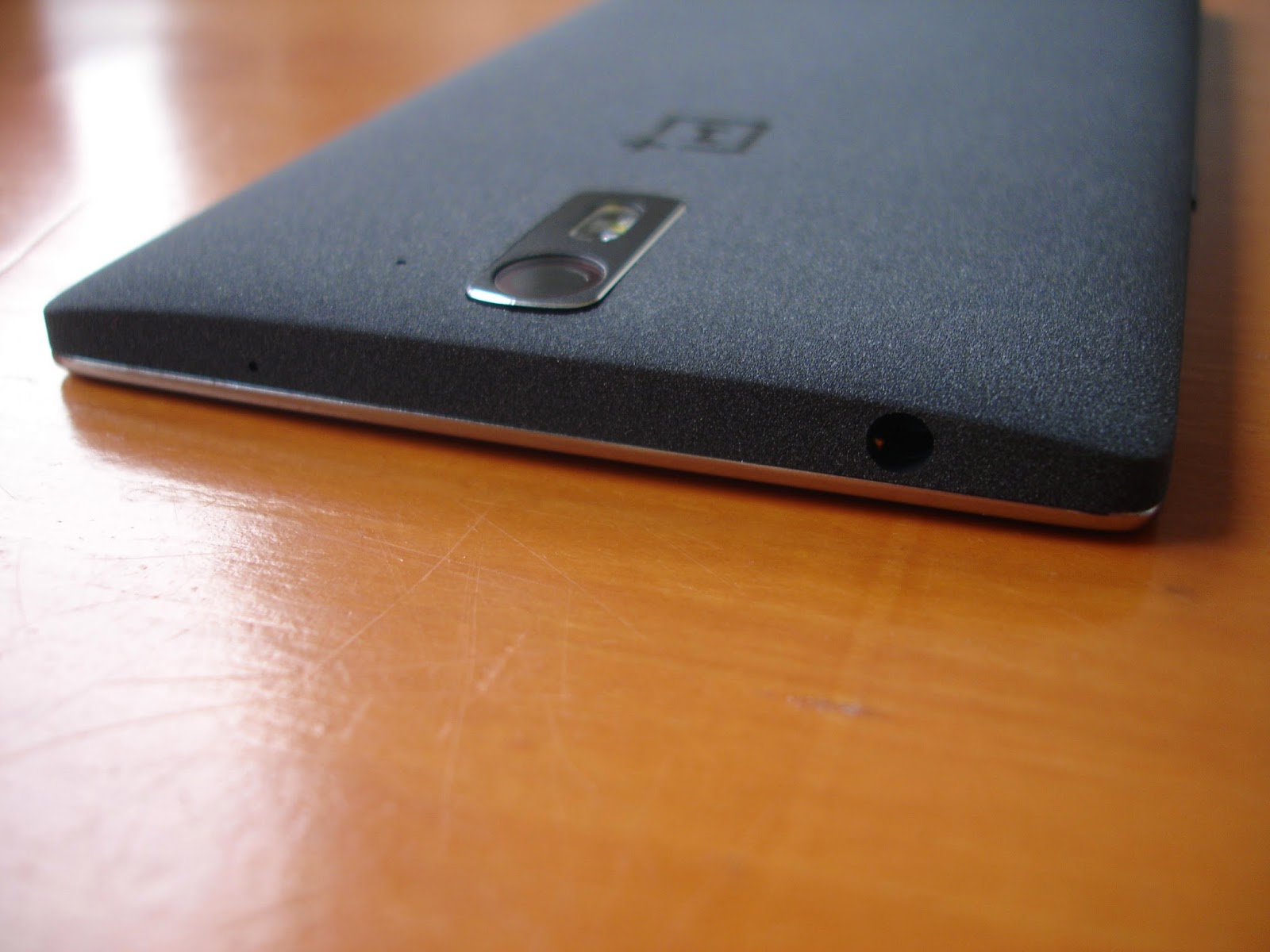
Puhelimesta löytyy 5,5” kokoinen näyttö, joka on noin 0,5” isompi mitä Nexus 5 tarjoaa tällä hetkellä. Etupuolen yläreunasta löytyy etukamera josta löytyy 5MP. Alareunasta löytyy kapasitiiviset näppäimet, jotka voi tarvittaessa ottaa pois käytöstä. Vasemmasta reunasta löytyy äänenvoimakkuuden säätöön tarkoitetut napit ja oikealta on/off/herätys-nappi, että sim-paikka. Takaosassa sijaitsee huikea 13MP kamera ja itse takapinta on karheaa kauttaaltaan. Yläosassa sijaitsee 3,5mm kuulokeliitäntä ja alaosasta löytyy microUSB-portti.


Käyttökokemukset
Puhelimessa on sisällä CyanogenMod 11S –käyttöjärjestelmä, joka perustuu Androidiin. Kyseinen käyttöjärjestelmä on hiukan twiikattu mitä Vanilla Android tarjoaa. Tämä ei juurikaan muuta perinteistä Vanilla Androidiin tottuneen käyttäjän käyttötapoja mutta tuo kuitenkin kivoja piirteitä mukaan. Yhtenä esimerkkinä voisi sanoa, että kun yläpalkista vetää alaspäin, niin pääsee suoraan joko ilmoituskeskukseen tai sitten kun vetää kellon kohdalta alaspäin aukeaa asetuskeskus, joka näyttää isoilla kuvakkeilla eri vaihtoehtoja.Yksi OPO:n erikoisuus on näytöllä tehtävät eleet, joilla voi esim. avata kameran tai kytkeä taskulampun päälle. Ennen 38R päivitystä nämä eleet tuppasivat aktivoitumaan taskussa. Tästä syystä hyvin usein oli Spotify soimassa kun puhelinta otti taskusta pois. Päivityksen jälkeen ongelmia ei ole enää esiintynyt.
Vaikka puhelimesta puuttuu tämä maaginen 800MHz 4G –taajuus, niin toistaiseksi tämä ei ole ollut ongelma mutta sen mukaan kun tämä nyt yleistyy, niin siitä tulee ongelma koska puhelimesta tulee saada kaikki irti. Akunkeston osalta suurempi akku on tuonut kivan lisän. Puhelimen akku kestää mukavasti työpäivän ja melkein jopa toisenkin. Tähän toki vaikuttaa hyvin pitkälti se mitä työpäivän aikana tulee eteen. Yleensä omalla kohdallani tulee paljon soittoja, tekstiviestejä, että sähköposteja. Välillä tulee navigoituakin mutta kyllä akku silti jaksaa helposti. Tästä akusta päästäänkin seuraavaan puutteeseen nimeltä langaton lataus. Tähän tuli totuttua hyvin paljon kun käytti Nexus 5:sta ja sen puute kyllä vieläkin kummittelee. Mikä sen helpompaa olisi kuin iskeä puhelin autotelineeseen ja lataus alkaa. Kokeilin OPO:n kanssa tämmöistä langattoman latauksen vastaanotinta minkä saa USB-porttiin kiinni. Lataus kyllä toimi mutta tämä oli järkyttävän hidasta ja kuumensi puhelinta. Hyöty oli suoraan sanottuna nolla.
Yhteenveto
Puhelimen käyttäminen ei siis ole ongelma mutta enemmänkin nämä bugit mitä mukana tulee. Ehkä halpa hinta kertoo sen. Aluksi kyllä odotin suhteellisen bugitonta versiota mutta kun puhelinta vain käytti, niin huomasi näitä bugeja. Tosin olisihan se pitänyt tietää mitä tuleva tuo kun CM on muissakin puhelimissa käyttänyt. Toki OP tuo päivityksiä ja näiden avulla nyt onkin korjattu paljon asioita.Hintaluokassaan puhelin on ylivertainen mutta kuitenkin se mitä Nexus 5 tarjosi tullessaan saataville, oli sen bugittomuus miellyttävä asia.
Plussat ja miinukset
+ Hinta+ Pysyy kädessä ilman kuoriakin
+ Akunkesto
+ Nopea kamera
- Ei Handsfree-kuulokkeita mukana
sunnuntai 31. elokuuta 2014
ZOWIE GEAR FK1 ja QPAD FX-50 Pro Gaming Mouse Pad XL
Esipuhe
Käytössäni on ollut monenmoista hiirtä ja niistä viimeisimmät ovat Logitech G9x ja Logitech MX 518. Aluksi käytössäni oli monta vuotta Logitech G9, joka hajottuaan vaihtui takuun kautta Logitech G9x, josta sitten kun kyllästyin tähän, niin vaihdoin kaapin perältä löytyneeseen Logitech MX 518. Tämä toi hiukan muutosta pelaamiseen ja jollakin tapaa myös auttoikin koska hiiri liikkui kuten pitikin.Vaikka MX 518 on vielä nykypäivänä hyvä hiiri, niin päätin kokeilla erilaisia vaihtoehtoja mitä voisi tämän tilalle hankkia. Hankin itselleni vielä tuntemattoman Zowie Gear FK1 –hiiren. Kyseinen hiiri on suunniteltu vasen, että oikeakätisiille. Tämä ei ollut tämän hiiren kohdalla ongelma laisinkaan.
Hiiren kaveriksi hommasin Qpadin valmistaman FX-50 XL hiirimaton. Aikaisemmin olen myös käyttänyt kangasmattoja.
Käyttökokemukset perustuvat viikon kokeiluuni minä ainakin hiiri oli kovassa käytössä mutta valitettavasti en ollut täysin tyytyväinen tähän hiiren, joten tämä vaihtoi omistajaa.
Tiedot
Ambidextrous -pelihiiri, joka on suunniteltu claw grip -käyttöön
Kaksi peukalopainiketta kummallakin puolella palvelee mukavasti niin vasen- kuin oikeakätisiä pelaajia
Plug and Play (ei vaadi ajureita)
Helppo vaihtaa vasen- ja oikeakätisyyden välillä
400 / 800 / 1600 / 3200 DPI säädöt
Säädettävissä oleva USB report rate 125 / 500 / 1000 Hz
Täydellinen nostoetäisyys = 1.5 ~ 1.8 mm
Tuetut käyttöjärjestelmät: Win 2000 / XP / Vista / 7 / 8; Mac OS X v10.2 tai uudempi
QPAD FX-50 Pro Gaming Mouse Pad XL
Malli: QPAD FX-50 Pro Gaming Mouse Pad
Koko: 500 x 420mm
Paksuus: 4mm
Pinta: Lämpökäsiteltyä kangasta
Pohja: Ristiinpunottua luonnonkumia
Table grip: 5/5
Speed: 3/5
Smoothness: 5/5
Comfort: 5/5
Durability: 4/5
Design: Q-symboli perspektiivistä, 4-värinen printti
Myyntipakkaus
Hiiri toimitetaan pahvilaatikkoon pakattuna mistä näkee itse hiiren muovin lävitse. Kyseinen pakkaus on siisti ja kuvailee sen mitä hiiri tekee. Paketin sisällä toimitetaan itse hiiri, tassut ja tarra.


QPAD FX-50 Pro Gaming Mouse Pad XL
Hiirimatto toimitetaan pitkässä laatikossa, jonka tämän sisälle se on kääritty. Laatikon kyljissä näkyy itse hiirimatosta tietoja kuten sen mukavuus jne.


Käyttökokemukset
Aikaisemmin en ole omistanut hiirtä, joka on suunniteltu molemmille käsille. Tämä ei ollut hiiren kanssa ongelma. Hiiren pohjassa olevan napin kautta sai kätevästi vaihdettua DPI:tä oman tarpeen mukaan. Itse olen tottunut 800 DPI:n, joten asetin sen tähän. Sivunäppäimiä pitämällä pohjassa eri kombinaatioissa sai valittua USB-väylän taajuuden kolmesta eri vaihtoehdosta, 125Hz, 500Hz ja 1000Hz. Kokeilin 500Hz ja 1000Hz mutta en itse näiden kohdalla huomannut eroja. Vaikka kuinka kovasti käytinkin hiirtä ei se vain tuntunut hyvältä kädessä. Tämä mielestäni johtui hiiren koosta, se vain oli yksinkertaisesti liian pieni käteeni. Jos FK1 olisi ollut hiukan isompi päältä, niin hyvin todennäköisesti tämä hiiri olisi jäänyt talouteen.Matto ei tuottanut ongelmia hiiren kanssa ja tämä kombinaatio toimi hyvin yhteen. Pidin erityisesti hiiressä tämän jämäkästä tuntumasta ja pinnasta. Lisäksi hiiren painikkeet olivat hyvät, tämä ehkä johtui siitä, että ne olivat aika jäykät. Tämä toi mielestäni hyvän tunteen ja informaation kun klikkasi, niin sen huomasi, että nyt oikeasti painoi.
Vaikka hiiri hipoikin täydellisyyttä, sen käyttö omalla kohdallani kaatui sen pienuuteen. Kokeilin myös Mionix AVIOR 7000 –hiirtä ja tämän koko omaan käteen oli hyvä mutta koska tämä hiiri oli suunniteltu molemmille käsille, niin tässä hiiressä ongelmaksi muodostui oikeakätiselle nämä vasenkätiselle suunnitellut sivunäppäimet. Näiden tuntuma häiritse useasti kun hiirtä nosteli ja lisäksi epämukavuutta toi kun hiirtä nosti, niin näiden painautuminen. Tämä ei sinällään aktivoinut mitään koska ne ovat vakiona poistettu käytöstä.
Yhteenveto
Voin suositella FK1-hiirtä sellaiselle henkilölle kellä pieni käsi tai tottunut pelaamaan pienemmillä hiirillä kuin MX 518.Plussat ja miinukset
+ Painikkeet+ Ei tarvitse ohjelmaa asetusten säätämiseen
- Liian pieni
tiistai 17. kesäkuuta 2014
Zalman ZM-VE400, ulkoinen kiintolevykotelo/virtuaaliasema
Esipuhe
Päivittäin olen tekemisissä eri asennusmedioiden kanssa. Osa näistä on USB-tikulla tai CD/DVD-levyllä. Mediat toimivat mutta niiden kanniskelu mukana on oma työnsä ja ainainen muistaminen, että jäikö nyt jokin USB-tikku koneeseen vai ei. Tästä syystä aloin tutkimaan miten voisin helpottaa kyseistä tilannetta. Internetin ansiosta vastauksen etsimiseen ei kauaa mennytkään. Törmäsin nimittäin Zalmanin valmistamaan ulkoiseen kiintolevykoteloon ZM-VE400. Tämän kotelon erikoisuutena on kiintolevyllä olevan tavaran kryptaaminen (AES256bit) mutta myös se tärkein, että saan kyseisen kotelon avulla emuloitua ISO-tiedostoa suoraan tietokoneella virtuaalisena BD-asemana.Laitteen esittely
Zalman on toteuttanut kiintolevykotelon paketoinnin pahviseen laatikkoon, josta heti huokuu selkeästi Kiina. Laatikkoa koristavat laitteen väriversiot, että takana laitteen ominaisuudet.
Mukana kiintolevykotelon lisäksi toimitetaan ”nahkainen” suoja, pieni ruuvari, ruuveja, USB-johto ja pikaohjeet.

Itse laite on jonkin verran 2,5”-kiintolevyä isompi. Tämä johtuu siitä, että päälle on asetettu pieni näyttö, jossa näkyy info-tekstiä, että laitteen tila mitä sillä tehdään tai missä tilassa se nyt on. Näiden lisäksi pääli puolta koristavat numeronäppäimet.


Laitteen ominaisuudet
Koko: 146(Pituus) x 80.8(Leveys) x 14(Korkeus)mmPaino: 91g (ilman kiintolevyä)
Materiaalit: Alumiinisekoitusra ja muovia
Ulkoinen liitäntä: USB1.1 Max. 12Mbps, USB2.0 Max. 480Mbps, USB3.0 Max. 5Gbps
Sisäinen liitäntä: S-ATA I/II
Yhteensopivan kiintolevyn koko: 2.5"(9.5mm HDD/SSD)
Virta Input : DC +5V (USB käyttöinen)
Tuetut käyttöjärjestelmät: Window 98 / ME / 2000 / XP / VISTA / 7, Mac OS, Linux
Väri: Musta/Hopeinen
Käyttökokemukset
Asennettua kiintolevykoteloon kiintolevyn oli aika aloittaa tutkiminen. Itse kotelo voi toimia kolmessa tilassa; massamuistina, virtuaaliasemana tai Dual-tilassa (massamuisti ja virtuaaliasema). Valmistaja suosittelee, että käyttöjärjestelmää asennettaessa kotelon tilaksi valitaan vain virtuaaliasema. Olen tässä nyt muutamat Windows 7 -koneet asentanut tällä, niin toistaiseksi ongelmaa ei ole ollutkaan vaikka kotelo onkin Dual-tilassa. Itse kotelo kyllä näkyy asennusvaiheessa jos tehdään Windowsille mukautettu asennus, tämä auttaa RAID-ajureiden asennuksessa.Itse kotelon käyttäminen on suhteellisen helppoa. Jos kryptaus on aktivoitu, niin tällöin kun kotelon liittää itse koneeseen tulee antaa aluksi pin-koodi, jonka jälkeen laite käynnistyy eteenpäin. Kryptauksen osalta tulee muistaa se, että kryptausta ei voida lennosta aktivoida tai poistaa. Tällöin aina kiintolevyllä oleva data tuhoutuu.
Päälipuolella olevat näppäimet eivät ole hipaisunäppäimiä vaan näitä tulee hiukan painaa. Tällöin haluttu näppäin menee perille asti. Aluksi oli hiukan kankeutta miten saada ISO-tiedosto virtuaaliasemaan mutta tämä tapahtuu seuraavasti. Kotelo käynnistyy suoraan Dual tai virtuaaliasema-tilassa alkuvalikkoon, jossa näkyvät yksitellen _ISO-kansioon asetetut ISO-tiedostot. Näitä voi selata nuolilla alaspäin ja tarvittaessa mennä itse kansioon sisään painamalla Enter tai nuolta oikealle. Taaksepäin pääsee painamalla nuolta vasemmalle. Numero 5:lla valitaan itse ISO-tiedosto virtuaaliasemaan, jonka jälkeen tämän käyttö voi edetä.
Päälipuolella sijaitsevalta näytöltä näkee suoraan missä tilassa kotelon on ja mikä on USB:n nopeus. Valikon takaa voi esim. asettaa kiintolevyn vain lukutilaan tai tarkastella kiintolevyn tietoja kuten lämpötilaa jne. Lisäksi kotelo voidaan pakottaa haluttuun tilaan tarvittaessa.
Koteloa ei tarvitse välttämättä poistaa käyttäjäystävällisesti koneesta. Riittää, että pitää numeroa 1 pohjassa, niin kotelo sammuttaa kiintolevyn ja ilmoittaa, että nyt voit irrottaa minut.
Yhteenveto
Vaikka kyseinen kotelo on ollutkin minulla vain pari päivää käytössä, niin tämä on auttanut ja helpottanut työskentelyä huomattavasti. Kotelo tekee sen mitä valmistaja lupaa. Ainoana huonoa puolena voisi sanoa, ehkä muovisuuden tunteen, että näppäimet mutta hintaisekseen laite on toiminnollisuuksiltaan toimiva. Suomenna hinta liikkuu oin 55-80€ välissä.Kryptaus ei minulle ollut ns. pakollinen toiminta mutta se on oiva plussa koska voihan tämänkin unohtaa johonkin kiinni.
Plussat ja miinukset
+ Tekee sen mitä valmistaja lupaa- Näppäimet
- Hintava
perjantai 6. kesäkuuta 2014
Nexus 5, 4.4.3 ja root
Pitkään odotettiin uutta päivitystä KitKattiin. Vihdoinkin se tuli ja mukana tuli vaikka mitä pientä fiksausta mutta ehkä suurin ja näkyvin muutos on Puhelin-ohjelma. Mielestäni siitä tuli simppelimpi ja ehkä hiukan massiivisempi mutta suunta on oikea.

Jos tässä kuitenkin ilmenee ongelmia, niin tästä keskustelusta on hyvä aloittaa [INFO] Nexus 5 OTA Help-Desk.
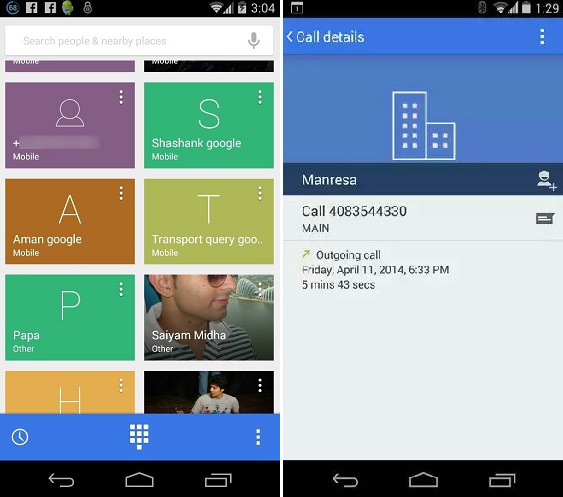
Jotta tämäkin blogaus olisi jotenkin Insinöörimäisempi, niin käydään hiukan tuota päivitystä lävitse rootin osalta.
Itse tykkään Vanilla Androidista ja roottia olen oikeastaan tarvinnut vain mainosten poistoon. Odottelin tässä muutaman päivän tuota 4.4.3-päivityksen saapumista mutta kun ei tätä kuulunut oli aika käydä vilkaisemassa XDA-foorumia. Eipä siinä kauaa mennyt kun oikeat keskustelut sieltä löytyivät ja saatiin päivitys sisään. Tässä vähän vinkkiä miten säilyttää myös root päivityksen jälkeen.
1. Suuntaan seuraavaan keskusteluun.
2. Lataa tuolta OTA-päivitys. Tämä ladataan ihan Googlen palvelimelta.
3. Lataa myös uusin SuperSu.
4. Kun nämä on ladattu ja löytyvät puhelimesta, niin on aika bootata puhelin Recovery-tilaan. Itselläni Recovery-tilassa on käytössä Team Win Recovery Project.
5. Kun puhelin on käynnistynyt Recovery-tilaan, niin aja ensimmäisenä 4.4.3 OTA -paketti ja tämän jälkeen uusin SuperSU. Kun nämä on ajettu, niin voit myös tyhjentää Dalvik Cachen ja bootata puhelimen.
6. Puhelin käynnistyy kyllä mutta se ottaa hetken.
7. Lataa Play-kaupasta Root Checker ja tarkista onko root vielä olemassa, jos on, niin jatka päivittämällä Busybox. Muistutuksena vielä, että asenna BusyBoxin tiedostot seuraavaan polkuun /system/xbin.
8. Nyt kaiken pitäisi olla kuten ennenkin.
Lähteet
Tilaa:
Blogitekstit (Atom)